Bu sayfa şu aramalar için hazırlandı
- banka hesap ekstresi excel aktarma
- kredi kartı ekstresi excel
- pdf hesap dökümü excel
- banka ekstresi pdf excel çevirme
- hesap hareketleri excel
- pdf tablo excel aktarma
Hangi ekstreler çalışır?
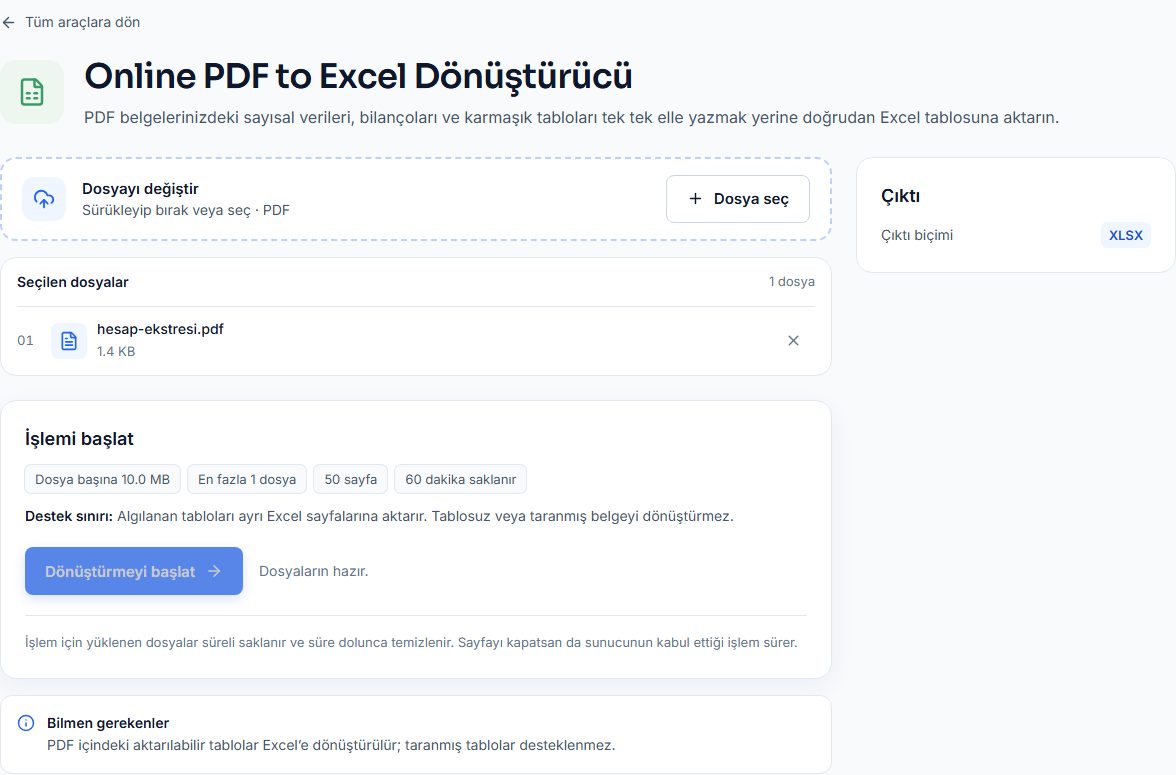
İnternet şubesinden indirilen, metni seçilebilen (dijital) PDF ekstrelerdeki tablolar algılanır ve her tablo ayrı bir Excel sayfasına aktarılır.
Kağıttan taranmış ekstrelerde tablo algılanamaz; bu durumda OCR ile metni çıkarabilirsin. Hücre değerleri metin olarak aktarılır, formül çalıştırılmaz.
Excel’de sonraki adımlar
Tutar sütununu sayıya çevirmek için Veri > Metni Sütunlara Dönüştür veya DEĞER() işlevini kullan. Ardından Özet Tablo ile kategori bazlı harcama raporu oluşturabilirsin.
Ekstre verisini Excel’e almanın yolları
| Yöntem | Hız | Hata riski | Not |
|---|---|---|---|
| PDF → Excel aracı | Saniyeler | Düşük (dijital PDF’te) | Taranmış ekstrede çalışmaz |
| Bankanın Excel/CSV dışa aktarımı | Hızlı | Çok düşük | Her banka sunmaz, dönem sınırlı olabilir |
| Elle kopyala-yapıştır | Yavaş | Yüksek | Sütunlar kayabilir |
| Elle yazmak | Çok yavaş | Çok yüksek | Sadece birkaç satır için |
Ekstreyi Excel’e alınca neler yapabilirsin?
Aylık harcamalarını kategorilere ayırabilir, en çok harcama yaptığın yerleri görebilir ve bütçe planı yapabilirsin. Serbest çalışanlar ve küçük işletmeler için gelir-gider takibi, muhasebeciye düzenli rapor göndermek ve vergi döneminde belgeleri hazırlamak çok kolaylaşır.
Kredi kartı ekstrelerinde taksitli işlemleri ayrı bir sütunla işaretleyip gelecek aylara yayılan ödemeleri takip edebilirsin.
Excel’de tutar sütununu sayıya çevirmek
Aktarılan hücreler güvenlik için metin olarak gelir. Türk bankalarının ekstrelerinde tutarlar “1.234,56” biçimindedir. Tutar sütununu seçip Veri > Metni Sütunlara Dönüştür adımında ondalık ayırıcıyı virgül, binlik ayırıcıyı nokta olarak ayarlarsan değerler sayıya dönüşür.
Alternatif olarak =SAYIYAÇEVİR(YERİNEKOY(YERİNEKOY(C2;".";"");",";".")) gibi bir formülle dönüşüm yapabilirsin; formül bölgesel ayarlarına göre küçük farklılık gösterebilir.
Özet tablo ile harcama raporu
Açıklama sütunundan bir “Kategori” sütunu türet (Market, Fatura, Kira…), ardından Ekle > Özet Tablo ile kategorileri satıra, tutarı değere koy. Birkaç dakikada aylık harcama dağılımını gösteren bir rapor elde edersin.
Birden çok ayı tek seferde işlemek
Aylık ekstreleri önce PDF birleştir ile tek dosyada topla, ardından PDF → Excel ile aktar. Her tablo ayrı sayfaya düşer; Excel’de sayfaları alt alta yapıştırarak yıllık tek bir tablo oluşturabilirsin. Toplam 50 sayfa sınırına dikkat et.
Serbest çalışanlar ve küçük işletmeler için kullanım
Gelir ve giderlerini düzenli takip eden serbest çalışanlar, her ay ekstreyi Excel’e aktarıp gelirleri ve giderleri ayrı sütunlarda toplayarak basit bir nakit akışı tablosu oluşturabilir. Muhasebecine bu tabloyu ekstrelerle birlikte göndermek, dönem sonu işlemlerini hızlandırır ve gözden kaçan kalemleri azaltır.
Birden fazla banka hesabın varsa her hesabın ekstresini ayrı sayfalara aktarıp bir özet sayfasında toplamları birleştirebilirsin.
Veri doğruluğunu kontrol etmek
Aktarım sonrasında Excel’de tutar sütununun toplamını al ve ekstredeki dönem toplamıyla karşılaştır. Rakamlar uyuşuyorsa aktarım eksiksizdir. Sayfa geçişlerinde bölünen satırlar nadiren iki ayrı satır olarak gelebilir; açıklaması boş görünen satırları kontrol ederek bunları birleştirebilirsin.
Hücreler metin olarak geldiği için Excel bazı hücrelerin köşesinde yeşil uyarı üçgeni gösterebilir; bu bir hata değil, verinin güvenlik amacıyla metin olarak aktarıldığının işaretidir.
Banka Hesap Ekstresini PDF’ten Excel’e Aktarma nasıl yapılır?
- 1
Ekstreyi yükle
Bankadan indirdiğin PDF ekstreyi seç (en fazla 50 sayfa).
- 2
Excel’e aktar
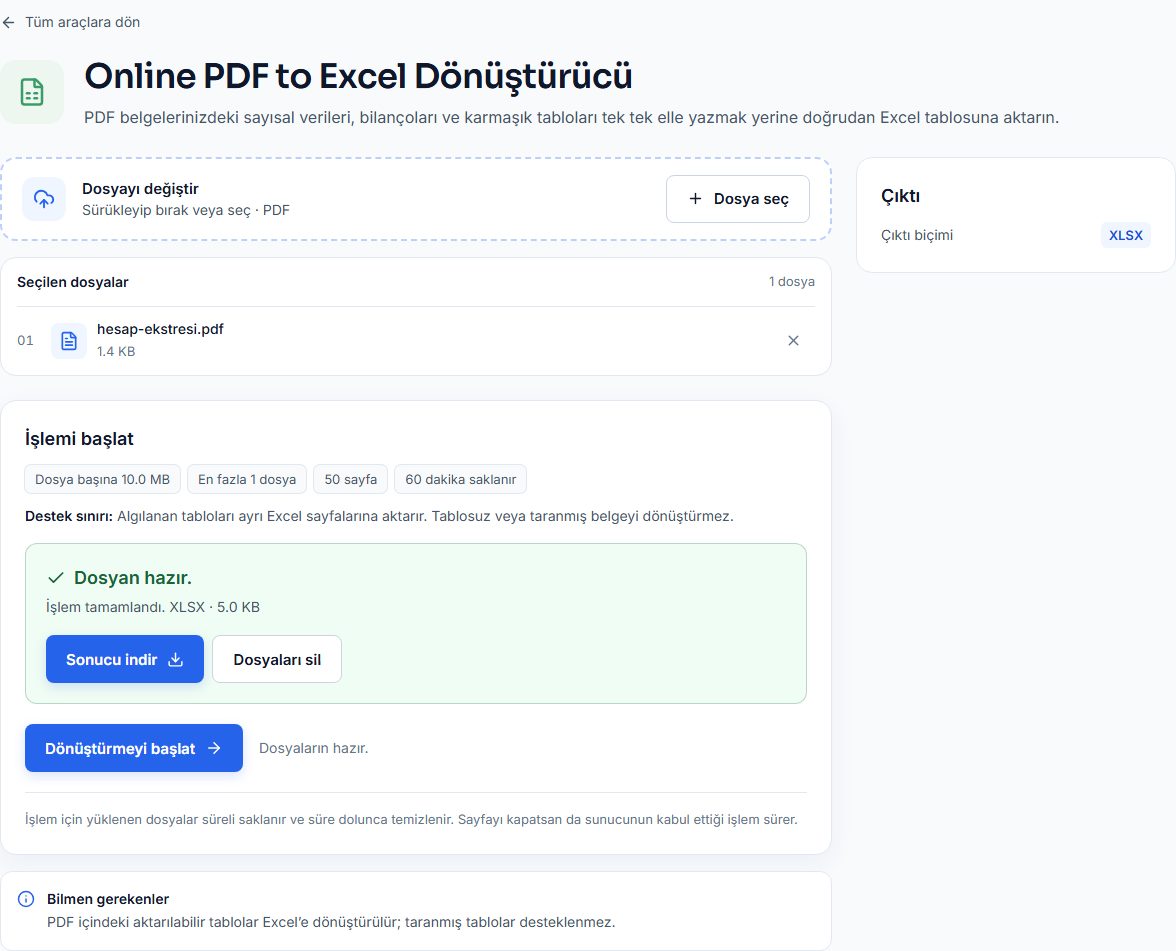
Tablolar algılanır ve XLSX dosyasına aktarılır.
- 3
Analiz et
Excel’de filtrele, sırala, topla.
İpuçları
- Aylık ekstreleri önce PDF birleştir ile tek dosya yapıp tek seferde aktarabilirsin (50 sayfa sınırına dikkat).
- Şifreli ekstreler işlenemez; bankanın şifresiz indirme seçeneğini kullan.
- Önce bankanın internet şubesinde “Excel olarak indir” seçeneği var mı bak; varsa en temiz veri odur. Yoksa bu araç en hızlı alternatiftir.
- Ekstrelerde kişisel veriler bulunur; işlem bitince “Dosyaları sil” ile erişimi hemen kapat.
Kullanılan araçlar
Sıkça sorulan sorular
Taranmış ekstreler çalışır mı?
Hayır. Tablolar yalnızca dijital PDF’lerde algılanır; taranmış belgede metin için OCR kullan.
Formüller güvenli mi?
Evet. Hücreler metin olarak aktarılır, PDF’ten gelen hiçbir formül çalıştırılmaz.
Bilgilerim saklanır mı?
Dosya yalnızca senin oturumundan erişilir ve süre dolunca otomatik silinir.
Hangi bankaların ekstreleri çalışır?
Banka adından bağımsız olarak, internet şubesinden indirilmiş ve metni seçilebilen PDF ekstrelerdeki tablolar algılanır. Tablo yapısı olmayan veya taranmış ekstrelerde sonuç alınamaz.
Tarih sütunu tarih olarak gelir mi?
Hücreler metin olarak aktarılır; Excel’de Metni Sütunlara Dönüştür ile tarih biçimine çevirebilirsin.
Kredi kartı ekstresi de olur mu?
Evet, işlem listesi tablo halinde olan kredi kartı ekstreleri de aktarılır.