Bu sayfa şu aramalar için hazırlandı
- vfs global vize evrakları birleştirme
- vize evrakları tek pdf
- pasaport ve otel rezervasyonu tek pdf
- schengen vize evrak pdf
- konsolosluk evrak birleştirme
- idata evrak pdf
Online vize başvurusunda doğru dosya düzeni
Pek çok başvuru merkezi evrakları kategoriler halinde ve belirli bir sırayla yüklemeni ister. Kategori başına tek PDF hazırlamak hem yükleme sınırlarına uymayı hem de memurun belgeyi hızlı incelemesini sağlar.
Fotoğrafla çektiğin belgeleri önce JPG → PDF ile çevir, ardından diğer PDF’lerle birleştir.
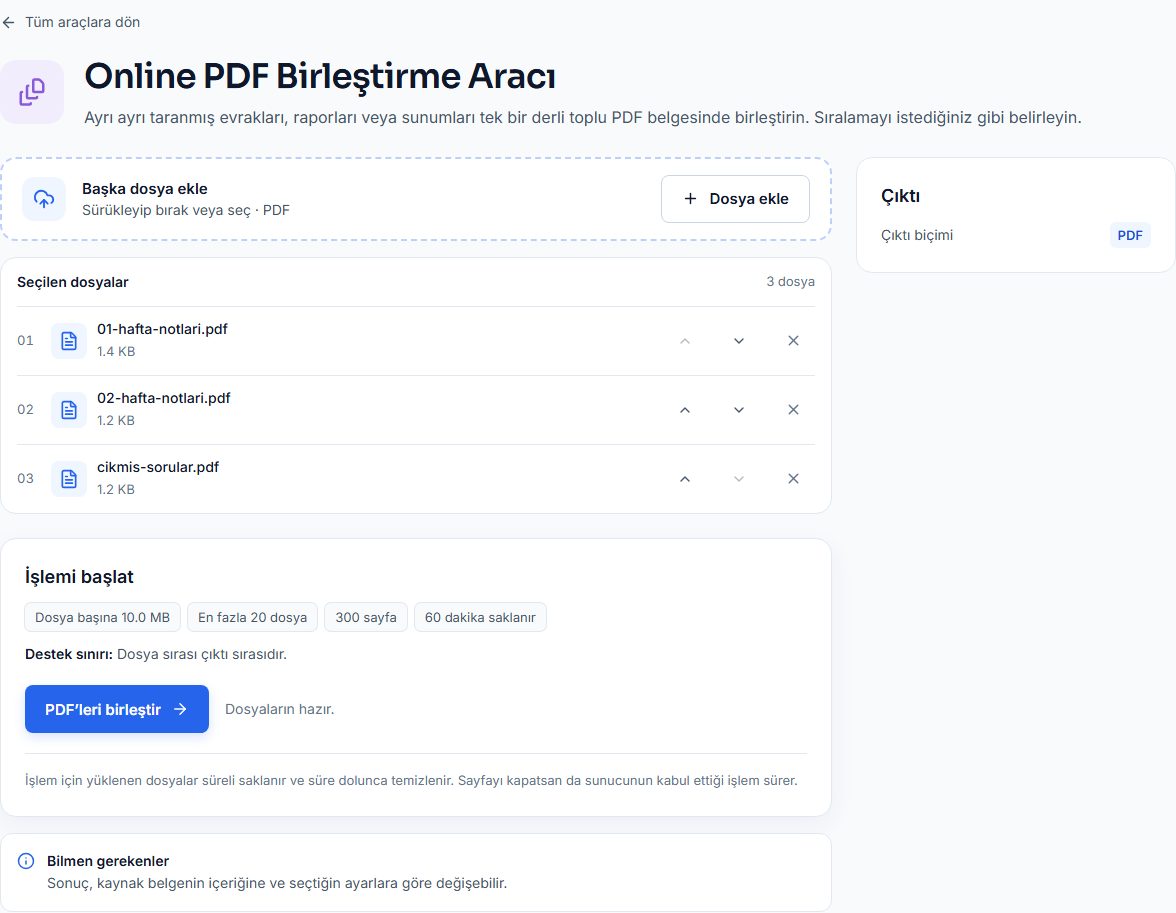
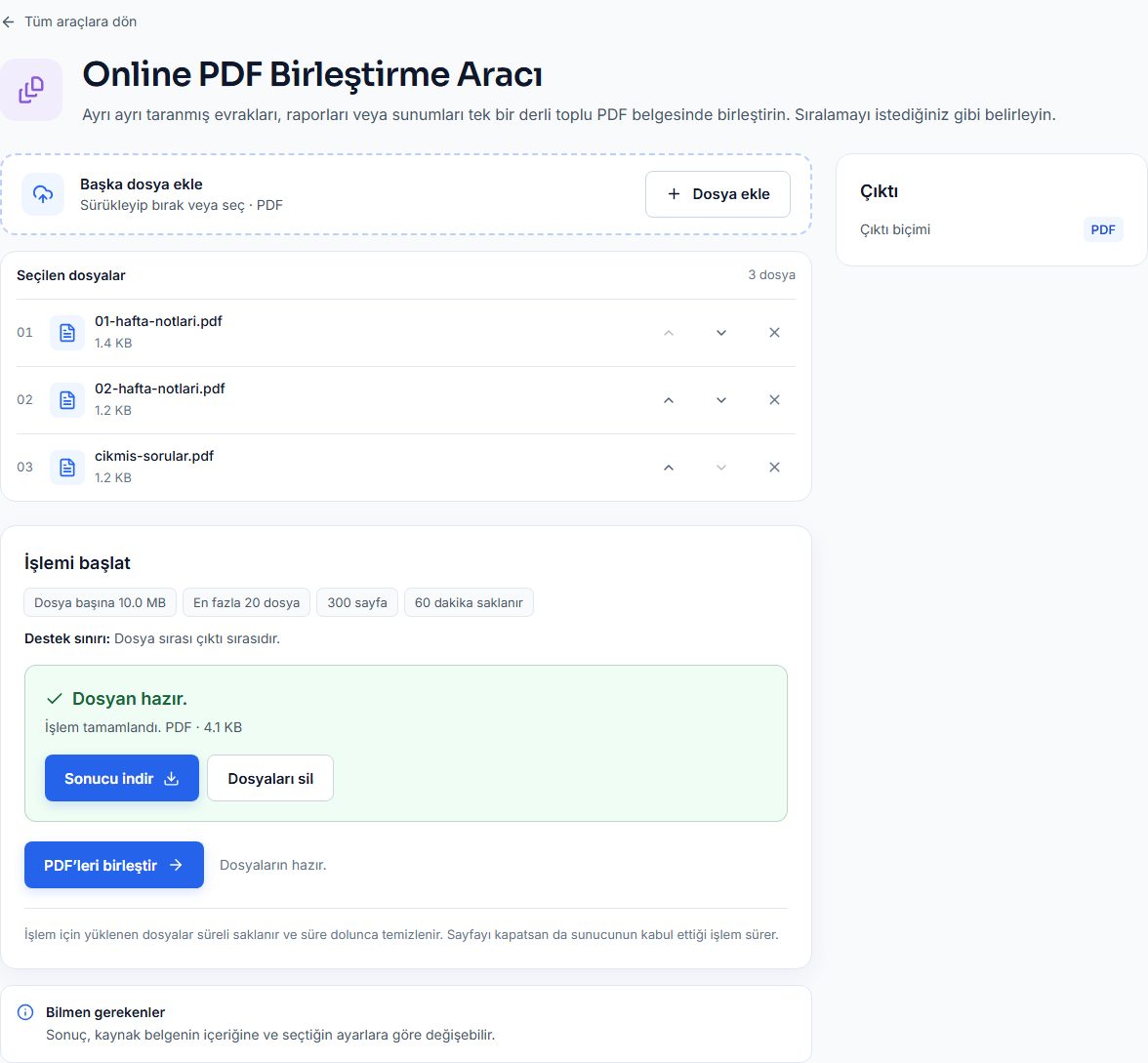
Önerilen sıra
Başvuru formu → pasaport sayfaları → seyahat sağlık sigortası → uçuş rezervasyonu → konaklama → banka dökümü → işveren veya okul yazısı. Konsolosluğun kontrol listesinde farklı bir sıra varsa ona uy.
Vize başvurusunda evrak düzeni: tek dosya mı, kategori başına dosya mı?
| Düzen | Ne zaman? | Avantaj | Dikkat |
|---|---|---|---|
| Tek PDF | Sistem tek dosya istiyorsa veya e-postayla gönderiliyorsa | Kaybolan evrak olmaz | Boyut sınırını aşabilir |
| Kategori başına PDF | Yükleme ekranı kategorilere ayrılmışsa | Her alan doğru belgeyi alır | Her kategoriyi ayrı birleştir |
| Ayrı ayrı dosyalar | Sistem tek tek belge istiyorsa | Esnek | Dosya adları açıklayıcı olmalı |
Schengen başvurusunda sık istenen belgeler
Ülkeye göre değişmekle birlikte genellikle şunlar istenir: başvuru formu, pasaportun kimlik sayfası ve önceki vizeler, biyometrik fotoğraf, seyahat sağlık sigortası, uçuş rezervasyonu, konaklama belgesi, son aylara ait banka hesap dökümü ve çalışma belgesi veya öğrenci belgesi. Güncel listeyi mutlaka başvuracağın ülkenin resmi kontrol listesinden doğrula.
Kontrol listesini rehber alarak dosyalarını aynı sırayla numaralandırmak, birleştirme sırasında hata yapma ihtimalini ortadan kaldırır.
Telefonla çekilen evrakları hazırlamak
Kağıt evrakları telefonla çekiyorsan düz bir zemin, gün ışığı ve tepeden çekim kullan. Fotoğrafları JPG → PDF aracında A4 sayfaya yerleştirip PDF’e çevir, ardından diğer PDF’lerle birleştir. Bu yöntem hem okunabilirliği hem de dosya boyutunu dengede tutar.
Banka dökümü ve sigorta belgeleri
Banka dökümünde ıslak imza veya kaşe gerekiyorsa o sayfanın taranmış halinin de dosyada olduğundan emin ol. Sigorta poliçesinde seyahat tarihleri ve teminat tutarı ilk sayfada görünmelidir; poliçenin genel şartlar sayfaları isteniyorsa onları sona ekleyebilirsin.
Kişisel verilerin güvenliği
Pasaport ve banka bilgileri hassas verilerdir. Dosyalar şifreli bağlantıyla aktarılır, yalnızca senin oturumundan erişilebilir ve süre dolunca otomatik silinir. İşini bitirdiğinde “Dosyaları sil” ile erişimi hemen kapatmanı öneririz.
Öğrenci, çalışan ve emekli başvurularında farklar
Öğrenciler genellikle öğrenci belgesi ve sponsor (aile) belgeleriyle başvurur; sponsorun banka dökümü ve çalışma belgesi de dosyaya eklenir. Çalışanlar işveren yazısı, maaş bordroları ve SGK hizmet dökümünü ekler. Emekliler ise emekli maaşı belgesi ve banka dökümüyle başvurur. Hangi grupta olursan ol, ek belgeleri ana evrakların arkasına mantıklı bir sırayla eklemek dosyayı okunur kılar.
Ret riskini azaltan dosya hazırlığı
Eksik veya okunaksız belge, vize retlerinin ve ek belge taleplerinin en yaygın nedenlerindendir. Birleştirdikten sonra PDF’i baştan sona kaydırarak her sayfanın düz, eksiksiz ve okunaklı olduğunu kontrol et. Yabancı dilde istenen belgelerin tercümelerini aslının hemen arkasına yerleştirmek de memurun işini kolaylaştırır.
Seyahat planındaki tarihlerin uçuş, otel ve sigorta belgelerinde tutarlı olduğundan emin ol; tutarsız tarihler ek soru veya ret sebebi olabilir.
Vize Başvuru Evraklarını Tek PDF’te Birleştirme nasıl yapılır?
- 1
Evrakları topla
PDF evrakları seç; fotoğraf olanları önce PDF’e çevir.
- 2
Kontrol listesine göre sırala
Konsolosluğun istediği sıraya göre dosyaları diz.
- 3
Birleştir ve kontrol et
Tek PDF’i indir; boyut sınırı varsa PDF sıkıştır ile küçült.
İpuçları
- Her kategori için ayrı PDF isteniyorsa her kategoriyi kendi içinde birleştir.
- Banka dökümünde kaşe ve imza sayfasının da dosyada olduğundan emin ol.
- Dosya adını “Ad-Soyad-Kategori.pdf” biçiminde vermek karışıklığı önler.
- Birleştirmeden önce her belgenin geçerlilik tarihini kontrol et; süresi dolmuş sigorta veya eski tarihli banka dökümü başvuruyu geciktirir.
- Randevu günü için birleştirilmiş PDF’in bir çıktısını da yanında bulundur.
Kullanılan araçlar
Sıkça sorulan sorular
Evraklarım güvende mi?
Pasaport gibi kişisel belgeler yalnızca senin oturumundan erişilir, süre dolunca otomatik silinir; işlem sonrası hemen de silebilirsin.
Fotoğraf ve PDF’i birlikte birleştirebilir miyim?
Önce fotoğrafları JPG → PDF ile PDF’e çevir, sonra tüm PDF’leri birleştir.
Dosya boyutu limiti aşılırsa?
Konsolosluk dosya boyutu küçültme rehberindeki adımları izle: önce sıkıştır, gerekirse kategorilere böl.
VFS Global veya iDATA tek PDF kabul ediyor mu?
Başvuru merkezlerinin yükleme ekranları ülkeye ve döneme göre değişir. Ekran kategori istiyorsa her kategori için ayrı PDF hazırla; tek dosya istiyorsa tümünü birleştir.
Pasaportun tüm sayfalarını eklemeli miyim?
Genellikle kimlik sayfası ve önceki vizelerin bulunduğu sayfalar istenir. Kontrol listesinde yazanı esas al.
Birleştirdiğim dosya çok büyük oldu
PDF sıkıştır aracını dene; yetmezse renkli taranmış sayfaları gri tonlamada yeniden tara veya evrakları kategorilere böl.