Bu sayfa şu aramalar için hazırlandı
- ödev fotoğraflarını pdf yapma
- telefondan çekilen fotoğrafları pdf yapma
- el yazısı ödev pdf
- jpg pdf birleştirme
- sınav kağıdı fotoğraf pdf
- moodle ödev pdf yükleme
Öğretmenler neden PDF ister?
Tek tek fotoğraf göndermek sayfaların karışmasına ve eksik teslimlere yol açar. Tek PDF; sayfa sırası sabit, açması kolay ve tüm sistemlerin kabul ettiği bir formattır.
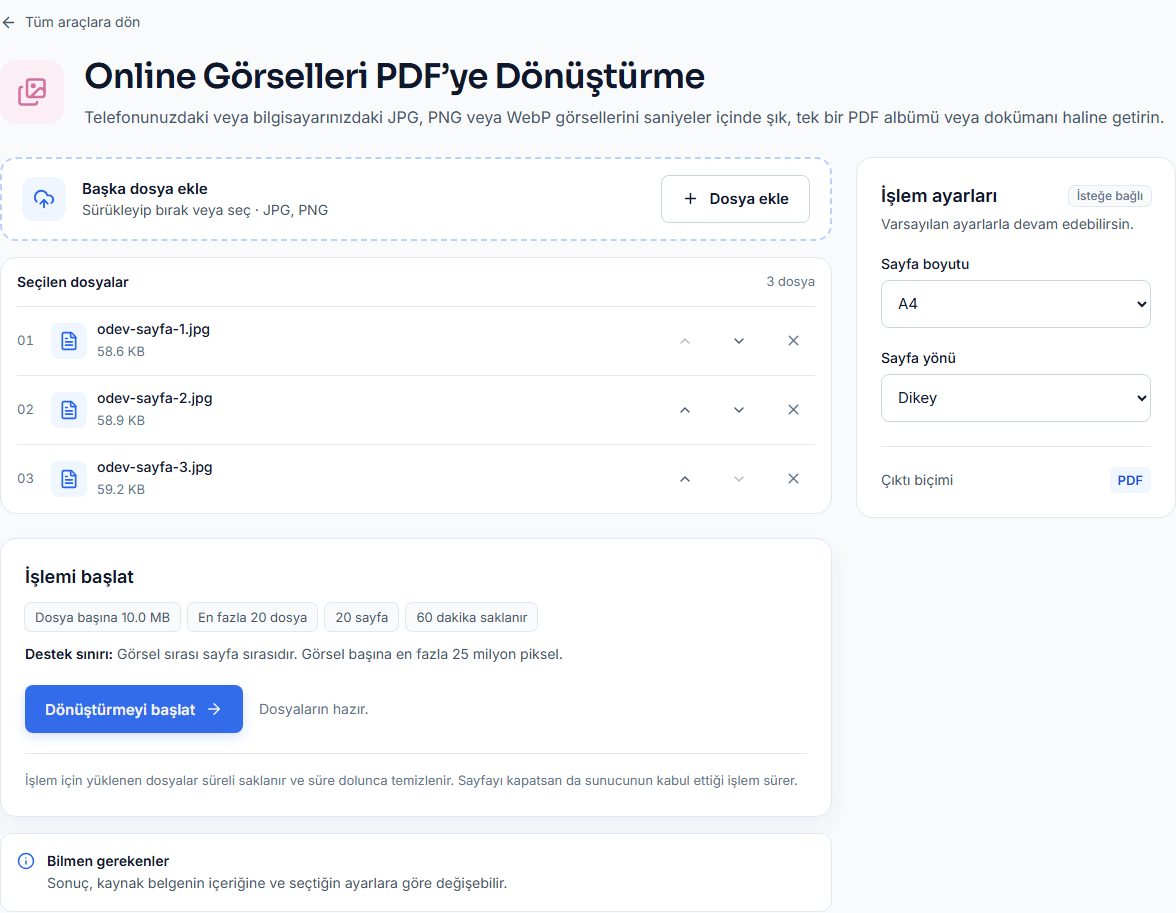
Görselden PDF aracı fotoğrafları A4 sayfaya ortalar veya görselin kendi boyutunu korur; yatay çekilmiş sayfalar için yatay sayfa seçebilirsin.
Okunaklı fotoğraf çekmenin 5 kuralı
Kağıdı koyu renkli düz bir zemine koy; kenarlar daha net ayrışır. Telefonu kağıda paralel tut, açılı çekim harfleri bozar. Gün ışığına yakın çalış, flaş parlama yapar. Gölgen kağıda düşmesin. Her sayfanın tamamının kadrajda olduğundan emin ol.
Bu kurallara uyduğunda OCR gerektiren durumlarda bile metin çok daha doğru tanınır.
Ödevi dijital teslim etmenin yolları
| Yöntem | Sonuç | Uygunluk |
|---|---|---|
| JPG → PDF (bu araç) | Sıralı, tek PDF | Tüm ödev sistemleri |
| Fotoğrafları tek tek yüklemek | Dağınık dosyalar | Sayfa karışma riski |
| Tarayıcı uygulaması | Tek PDF | Uygulama kurulumu gerekir |
| Fotokopi makinesinde taramak | Tek PDF | Makineye erişim gerekir |
Sayfa boyutu: A4 mü, görsele göre mi?
A4 seçeneği her fotoğrafı A4 sayfaya kenar boşluğuyla ortalar; çıktısı alınacak ödevler ve resmi teslimler için idealdir. “Görsele göre” seçeneği ise sayfayı fotoğrafın kendi oranında bırakır; ekranda okunacak çizimler ve diyagramlar için daha doğal görünür. Yatay çekilmiş sayfalar için sayfa yönünü yatay seç.
Moodle, Teams ve Google Classroom’a yükleme
Ödev sistemleri genellikle tek dosya ve belirli bir boyut sınırı ister. Tek PDF hazırladıktan sonra dosya büyükse PDF sıkıştır ile küçült. Dosya adını “Ad-Soyad-Ödev3.pdf” şeklinde vermek öğretmeninin dosyanı kolay bulmasını sağlar.
Matematik ve çizim ödevleri için öneriler
Kurşun kalemle yazılmış çözümler fotoğrafta soluk görünebilir. Mümkünse koyu kalem kullan veya önemli satırların üzerinden geç. Grafik ve geometri çizimlerinde sayfanın tamamını kadraja almak, ölçeğin ve etiketlerin okunmasını kolaylaştırır.
Çok sayfalı ödevlerde her sayfanın üst köşesine sayfa numarası yazmak, fotoğrafları sıralarken hata yapmanı önler. Araçtaki ok tuşlarıyla sırayı kontrol ettikten sonra PDF’i oluştur.
Sınav kağıdı ve lab raporu teslimi
Uzaktan sınavlarda süre kısıtlı olabilir; bu yüzden fotoğrafları çekmeden önce kağıtları sıraya koy ve tek seferde çek. Lab raporlarında ölçüm tabloları ve grafiklerin okunaklı olması önemlidir; bu sayfalar için “Görsele göre” seçeneği detayları daha büyük gösterir.
Teslimden önce PDF’in boyutunu kontrol et. Bazı sistemler birkaç MB’ın üzerindeki dosyaları kabul etmez; gerekirse PDF sıkıştır aracını kullan.
Bilgisayardan taranmış görsellerle çalışmak
Tarayıcıdan JPG veya PNG olarak kaydedilmiş sayfaları da aynı şekilde birleştirebilirsin. PNG dosyalar keskin çizgileri daha iyi korur, JPG dosyalar ise daha küçüktür. Her iki türü aynı PDF’te karıştırmak da mümkündür.
Ödev ve Sınav Kağıdı Fotoğraflarını PDF Yapma nasıl yapılır?
- 1
Fotoğrafları seç
JPG veya PNG fotoğraflarını seç; en fazla 20 görsel.
- 2
Sırala ve ayarla
Sayfa sırasını düzenle, A4 veya görsel boyutunu ve sayfa yönünü seç.
- 3
PDF’i indir
Tek PDF’i indir ve ödev sistemine yükle.
İpuçları
- Fotoğrafları gün ışığında, kağıdı düz bir zemine koyarak ve tepeden çek; gölge okunabilirliği düşürür.
- Telefon dikey çekilmiş fotoğrafları otomatik döndürür; yan duran sayfa olursa sonra PDF sayfalarını düzenle ile çevirebilirsin.
- Dosya çok büyük olursa PDF sıkıştır aracını dene.
- Eksik sayfa teslim etmemek için PDF’i indirdikten sonra bir kez baştan sona kaydır.
- Birden çok derse ait ödevleri karıştırmamak için her ödevi ayrı PDF olarak hazırla.
Kullanılan araçlar
Sıkça sorulan sorular
iPhone HEIC fotoğrafları destekleniyor mu?
Şu an JPG ve PNG desteklenir. iPhone’da Ayarlar > Kamera > Biçimler bölümünden “En Uyumlu” seçersen fotoğraflar JPG olarak kaydedilir.
Görsel başına sınır var mı?
Her görsel en fazla 10 MB ve 25 milyon piksel olabilir; telefon fotoğrafları rahatça bu sınırın altındadır.
Sayfalar A4 olur mu?
Varsayılan A4’tür. İstersen “Görsele göre” seçerek her sayfayı fotoğraf boyutunda bırakabilirsin.
Fotoğraflar sıkıştırılıp bulanıklaşır mı?
Görseller PDF’e yerleştirilir; telefon fotoğraflarının okunabilirliği korunur. Çok büyük dosyalarda sonradan PDF sıkıştır kullanabilirsin.
Ters duran fotoğraf ne olur?
Telefonun kaydettiği yön bilgisi kullanılır; yine de yan duran sayfa olursa PDF sayfalarını düzenle ile döndürebilirsin.