Bu sayfa şu aramalar için hazırlandı
- tez worde çevirme
- tez pdf word yapma
- makale pdf word çevirme
- proje raporu pdf word
- akademik pdf düzenleme
- iki sütunlu pdf word
Akademik belgelerde neler korunur?
Başlık hiyerarşisi, paragraflar, tablolar, şekiller ve iki sütunlu makale düzeni yeniden kurulur. Böylece kaynakça, dipnot ve tablo içeriklerini kopyala-yapıştır ile kaybetmezsin.
Denklem yoğun sayfalarda ve özel yazı tiplerinde farklılıklar olabilir; çevirdikten sonra bu bölümleri kontrol etmeni öneririz.
50 sayfadan uzun tezler
PDF → Word tek seferde 50 sayfaya kadar çalışır. Uzun tezleri PDF sayfalarını düzenle aracıyla bölümlere ayırıp (ör. 1-45, 46-90) parça parça çevirebilirsin.
Akademik PDF’ten Word’e geçiş: ne korunur, ne kontrol edilmeli?
| Öğe | Sonuç | Kontrol önerisi |
|---|---|---|
| Paragraf ve başlıklar | Korunur | Başlık stillerini Word’de yeniden uygula |
| Tablolar | Düzenlenebilir Word tablosu | Birleştirilmiş hücreleri kontrol et |
| Şekiller ve grafikler | Görsel olarak aktarılır | Konumlarını kontrol et |
| İki sütunlu düzen | Sütun yapısı kurulur | Sütun geçişlerini kontrol et |
| Denklemler | Görsel veya metin olarak | Gerekirse Word denklem aracıyla yeniden yaz |
| Kaynakça | Düz metin | Kaynak yönetim programına yeniden aktar |
Tezin Word dosyası kaybolduysa
Bilgisayar arızası, eski bir e-posta ekinde kalan son sürüm veya yalnızca kurum deposuna yüklenmiş PDF… Bu durumlarda tezi baştan yazmak yerine PDF’i Word’e çevirip düzenlemeye devam etmek haftalarca zaman kazandırır.
Uzun tezleri bölümlere ayırmak
PDF → Word tek seferde 50 sayfaya kadar çalışır. Tezini PDF sayfalarını düzenle aracında bölüm sınırlarına göre ayır: Giriş ve Literatür (ör. 1-40), Yöntem (41-70), Bulgular ve Tartışma (71-120). Her bölümü ayrı çevirip Word’de Ekle > Nesne > Dosyadan Metin ile tek belgede birleştirebilirsin.
Bölüm bazında çalışmak, danışmanından gelen düzeltmeleri de daha düzenli takip etmeni sağlar.
Biçim kurallarına uyum
Enstitü yazım kılavuzları kenar boşlukları, yazı tipi, satır aralığı ve başlık numaralandırması için kesin kurallar koyar. Çeviri sonrasında Word’ün stil özelliğini kullanarak tüm başlıkları ve gövde metnini kılavuza uygun hale getirmek, tek tek biçimlendirmekten çok daha hızlıdır.
Taranmış eski tezler
Kütüphane arşivlerinden alınan eski tezler genellikle taranmış görüntülerdir. Bunlarda PDF → Word metin üretmez; önce Metin çıkar (OCR) aracıyla metni al, sonra Word’e yapıştır.
Makale revizyonu ve hakem yorumları
Dergiden gelen hakem yorumlarına yanıt verirken makalenin yalnızca PDF sürümü elindeyse, PDF → Word ile düzenlenebilir hale getirip değişiklikleri “Değişiklikleri İzle” açıkken yapabilirsin. Böylece editöre hangi bölümleri güncellediğini net biçimde gösteren bir revizyon dosyası hazırlamış olursun.
İki sütunlu dergi formatındaki makaleleri çevirdikten sonra tek sütuna almak isteyebilirsin; Word’de Düzen > Sütunlar > Bir seçeneği bunu tek tıkla yapar.
Tez savunması ve sunuma hazırlık
Savunma sunumu hazırlarken tezindeki tabloları ve şekilleri yeniden çizmek yerine Word’e çevrilmiş belgeden kopyalayabilirsin. Önemli bulgular tablosunu sunumuna doğrudan aktarmak hem zaman kazandırır hem de tez ile sunum arasındaki tutarlılığı korur.
Jüri üyelerine gönderilecek son sürümü Word → PDF ile yeniden üretmek, tüm cihazlarda aynı görünen ve kenar boşlukları korunmuş bir dosya sağlar.
Veri güvenliği ve yayımlanmamış çalışmalar
Henüz yayımlanmamış çalışmalar hassas olabilir. Dosyalar yalnızca senin oturumundan erişilir, şifreli bağlantıyla aktarılır, eğitim verisi olarak kullanılmaz ve süre dolunca silinir. Dönüşüm bittiğinde “Dosyaları sil” ile erişimi hemen kapatabilirsin.
Tez ve Makale PDF’ini Word’e Çevirme nasıl yapılır?
- 1
Bölümü ayır (gerekirse)
50 sayfadan uzun belgeleri önce sayfa aralığıyla parçalara ayır.
- 2
Word’e çevir
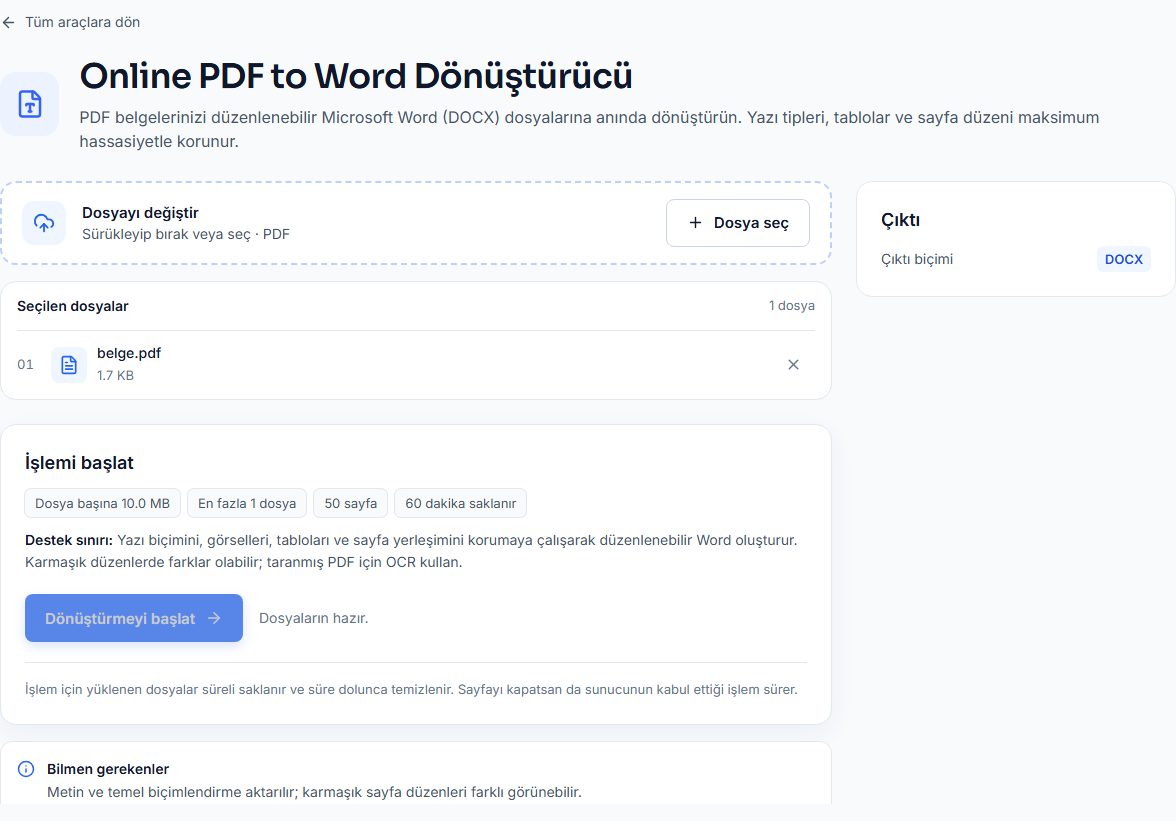
PDF’i yükleyip dönüştürmeyi başlat.
- 3
Kontrol et
Tablo ve denklem bölümlerini gözden geçir, düzenlemeye devam et.
İpuçları
- Taranmış eski tezlerde önce OCR ile metni çıkar.
- Word’e aktardıktan sonra başlık stillerini (Başlık 1, 2) uygularsan içindekiler tablosunu otomatik oluşturabilirsin.
- Çevirdiğin bölümün kaynakçasını Zotero veya Mendeley gibi bir programa yeniden aktarırsan atıf biçimini tek tıkla değiştirebilirsin.
Kullanılan araçlar
Sıkça sorulan sorular
Kaynakça ve dipnotlar korunur mu?
Metin olarak korunur. Word’ün otomatik kaynakça alanlarına dönüşmez; düz metin olarak gelir.
Tablolar Word tablosu olur mu?
Evet, algılanan tablolar düzenlenebilir Word tablosu olarak aktarılır.
Tezim gizli kalır mı?
Dosya yalnızca senin oturumundan erişilir, eğitim verisi olarak kullanılmaz ve süre dolunca silinir.
İntihal yazılımları dönüştürülmüş belgeyi farklı görür mü?
Dönüştürme metnin içeriğini değiştirmez; belge kendi metnin olarak kalır.
Dipnotlar sayfanın altında kalır mı?
Dipnot metinleri korunur; Word’ün otomatik dipnot alanına dönüşmeyebilir, gerekirse yeniden bağla.