Bu sayfa şu aramalar için hazırlandı
- ders slaytlarını worde çevirme
- pdf notları word yapma
- düzenlenemeyen pdf worde çevirme
- kilitli pdf slaytları worde çevirme
- ders notu pdf düzenleme
- slayt pdf word dönüştürme
Neden Word’e çevirmeli?
PDF okumak için harikadır ama üzerinde çalışmak için değil. Word’e çevirdiğinde başlıkları kendi özetine kopyalayabilir, gereksiz kısımları silebilir, renkli vurgular ve açıklamalar ekleyebilirsin.
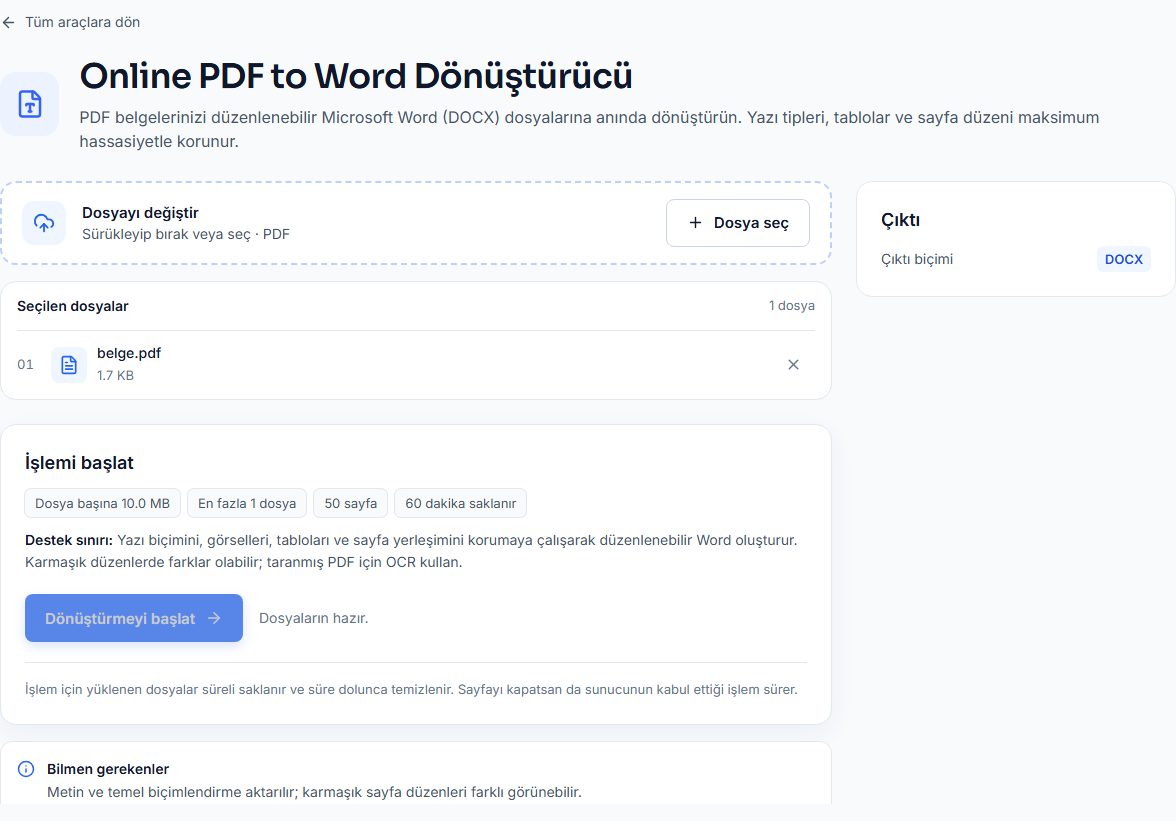
Dönüştürücü yazı biçimlerini, tabloları, görselleri ve sütunları yeniden kurarak düzenlenebilir bir DOCX üretir. Çok yoğun tasarımlı slaytlarda küçük kaymalar olabilir; metin ve yapı korunur.
Taranmış (fotokopi) notlar için
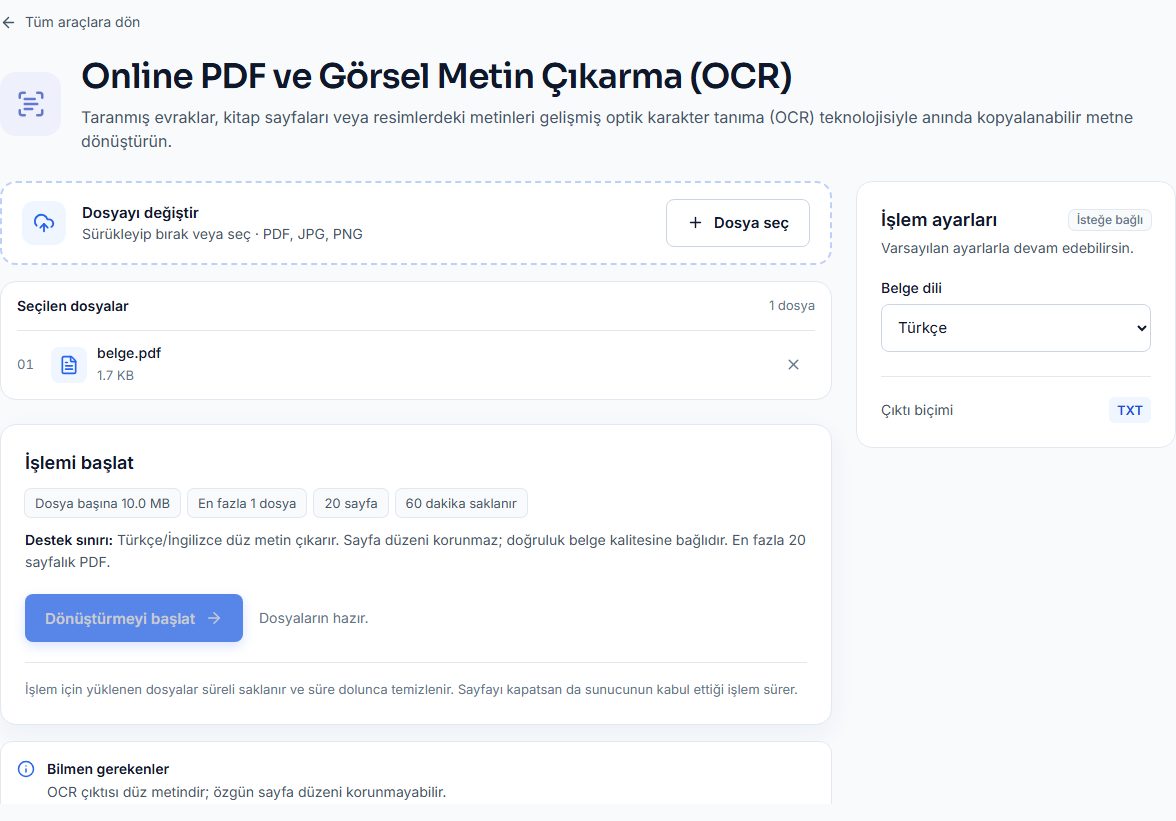
Fotokopiden taranmış notlarda seçilebilir metin yoktur. Bu durumda önce Metin çıkar (OCR) aracıyla yazıyı metne dönüştür, ardından Word’e yapıştırarak düzenle.
Ders notunu düzenlemenin yolları
| Yöntem | Sonuç | Ne zaman? |
|---|---|---|
| PDF → Word | Düzenlenebilir DOCX; tablo ve görseller korunur | Dijital (seçilebilir metinli) PDF’ler |
| Metin çıkar (OCR) | Düz metin (TXT) | Fotokopiden taranmış notlar |
| PDF üzerinde tablet notu | Orijinal PDF üstüne el yazısı | Sadece işaretleme yapılacaksa |
| Elle yeniden yazmak | Tam kontrol | Çok kısa notlar |
“Kilitli” PDF ne demek?
Öğrencilerin “kilitli” dediği PDF’ler çoğunlukla üzerine yazılamayan, salt okunur belgelerdir. Bunlar PDF → Word ile düzenlenebilir hale gelir. Açılırken şifre isteyen (şifreli) PDF’ler ise farklıdır; bu dosyalar güvenlik nedeniyle işlenmez. Hocandan şifresiz sürümü istemek en doğru yoldur.
Slayttan özet çıkarmak için öneriler
Word’e çevirdikten sonra Görünüm > Gezinti Bölmesi ile başlıklar arasında hızlıca dolaşabilirsin. Her slaytın başlığını ve en önemli iki maddesini yeni bir belgeye kopyalamak, bir saatlik dersi bir sayfalık özete dönüştürmenin en hızlı yoludur.
Renkli vurgular kullan: tanımlar için sarı, formüller için yeşil, sınavda çıkma ihtimali yüksek konular için kırmızı. Word’de “Bul” ile tüm vurguları tek tek gezebilirsin.
Sunum ağırlıklı slaytlarda ne beklemelisin?
Sunum programlarından PDF’e aktarılmış slaytlarda her slayt genellikle ayrı bir sayfa olur. Metin kutuları, görseller ve tablolar Word’e aktarılır; çok yoğun animasyonlu veya üst üste binen tasarımlarda bazı öğelerin yeri hafifçe kayabilir. İçerik korunur, yalnızca yerleşimi kontrol etmen gerekebilir.
Notlarını ders arkadaşlarınla paylaşmak
Düzenlediğin özetleri Word → PDF ile tekrar PDF’e çevirerek herkesin aynı biçimde görmesini sağlayabilirsin. Birden çok dersin özetlerini PDF birleştir ile tek bir dönem dosyasında toplamak da mümkündür.
Word’de çalışma düzeni
Çevirdiğin dosyayı “ders-adi-hafta-3-not.docx” gibi açıklayıcı bir adla kaydet ve her hafta için ayrı belge tut. Dönem sonunda tüm haftalık özetleri tek bir belgede toplamak için Word’ün Ekle > Nesne > Dosyadan Metin özelliğini kullanabilirsin.
Yorum özelliğini (Gözden Geçir > Yeni Açıklama) kullanarak anlamadığın yerleri işaretle; ders sonrası hocaya soracağın sorular böylece tek yerde toplanır.
Sık karşılaşılan durumlar
Bazı slaytlarda metin yerine görsel olarak gömülü yazılar bulunur; bunlar Word’e görsel olarak gelir. Bu kısımların metnine ihtiyacın varsa ilgili sayfaları OCR aracından geçirebilirsin. Çok sayfalı tabloların sayfa geçişlerinde bölünmesi de normaldir; Word’de tabloyu birleştirerek düzeltebilirsin.
Yazı tipleri bilgisayarında yüklü değilse benzer bir yazı tipiyle gösterilebilir. Bu içeriği etkilemez; dilersen tüm metni seçip tek bir yazı tipine çevirebilirsin.
Ders Slaytlarını ve Notlarını PDF’ten Word’e Çevirme nasıl yapılır?
- 1
PDF’i yükle
Ders slaytını veya not PDF’ini seç (en fazla 50 sayfa).
- 2
Dönüştür
“Dönüştürmeyi başlat”a bas; yazı, tablo ve görseller DOCX’e aktarılır.
- 3
Word’de çalış
İndirdiğin dosyayı Word veya Google Docs’ta açıp notlarını ekle.
İpuçları
- Şifre ile korunan PDF’ler açılamaz; hocandan şifresiz sürümünü iste.
- Uzun ders kitaplarını bölümlere ayırıp (PDF sayfalarını düzenle) her bölümü ayrı çevir.
- Sunum odaklı slaytlarda her slayt genellikle ayrı bir sayfa olarak gelir; özet için başlıkları kopyalamak en hızlısıdır.
- Uzun ders kitaplarını önce bölümlere ayırıp her bölümü ayrı çevirirsen hem sınırın altında kalırsın hem de dosyalar daha hızlı açılır.
Kullanılan araçlar
Sıkça sorulan sorular
“Kilitli” PDF’leri açabilir mi?
Üzerine yazılamayan, salt okunur PDF’leri Word’e çevirebilirsin. Açılış şifresiyle korunan (şifreli) PDF’ler ise desteklenmez.
Türkçe karakterler bozulur mu?
Hayır. ç, ğ, ı, ö, ş, ü gibi karakterler Word belgesinde korunur.
Kaç sayfaya kadar çevrilir?
PDF → Word için tek dosyada 50 sayfaya kadar destek vardır.
Çıktıyı Google Docs’ta açabilir miyim?
Evet, DOCX dosyası Google Docs, Pages ve LibreOffice ile de açılır.
Formüller ve semboller korunur mu?
Metin olarak yazılmış semboller korunur; görüntü olarak gömülü formüller görsel olarak gelir. Denklem yoğun sayfaları kontrol et.
Çeviri ne kadar sürer?
Birkaç sayfalık notlar genellikle saniyeler içinde, 50 sayfaya yakın belgeler biraz daha uzun sürede dönüştürülür.