Bu sayfa şu aramalar için hazırlandı
- uyap dosya boyutu küçültme
- uyap pdf mb düşürme
- uyap evrak boyut sınırı
- uyap pdf yüklenmiyor
- avukat portal pdf küçültme
- dilekçe pdf boyutu küçültme
UYAP’ta boyut sorunu neden çıkar?
Taranmış delil klasörleri, yüksek çözünürlükte kaydedilmiş fotoğraflar ve birden fazla belgenin birleştirilmesi PDF’i hızla büyütür. Portal belirli bir boyutun üzerindeki dosyaları kabul etmez.
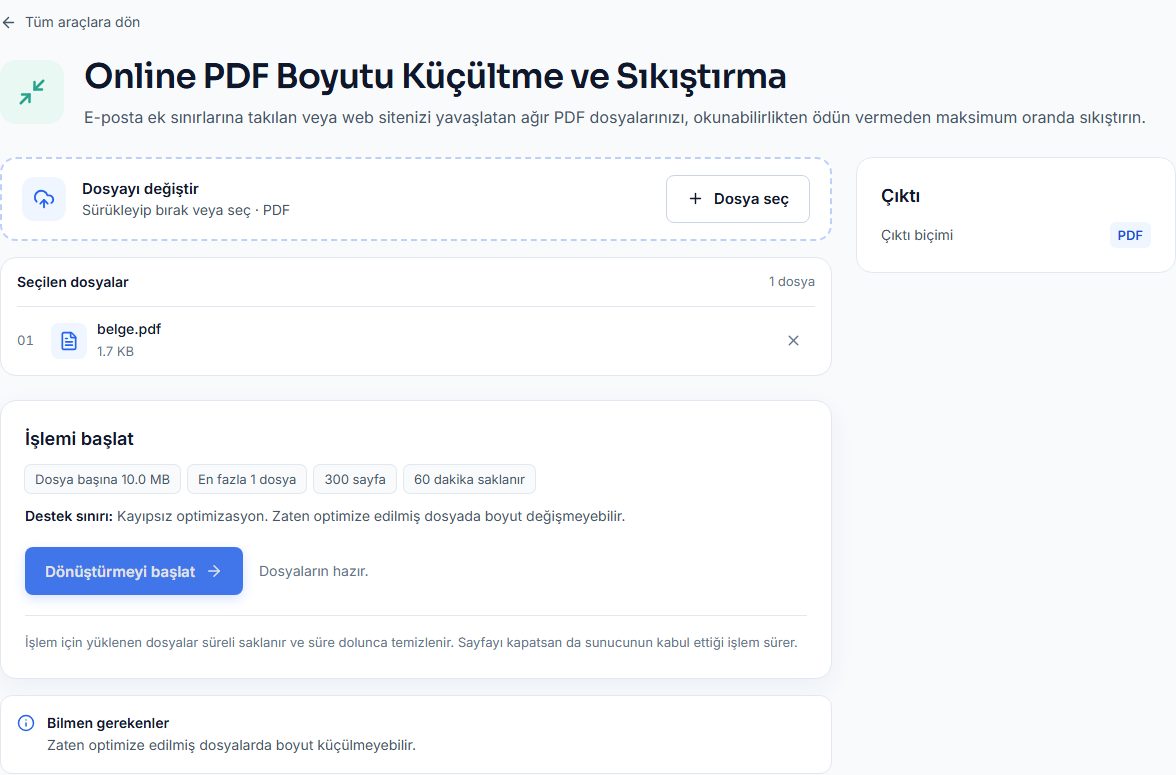
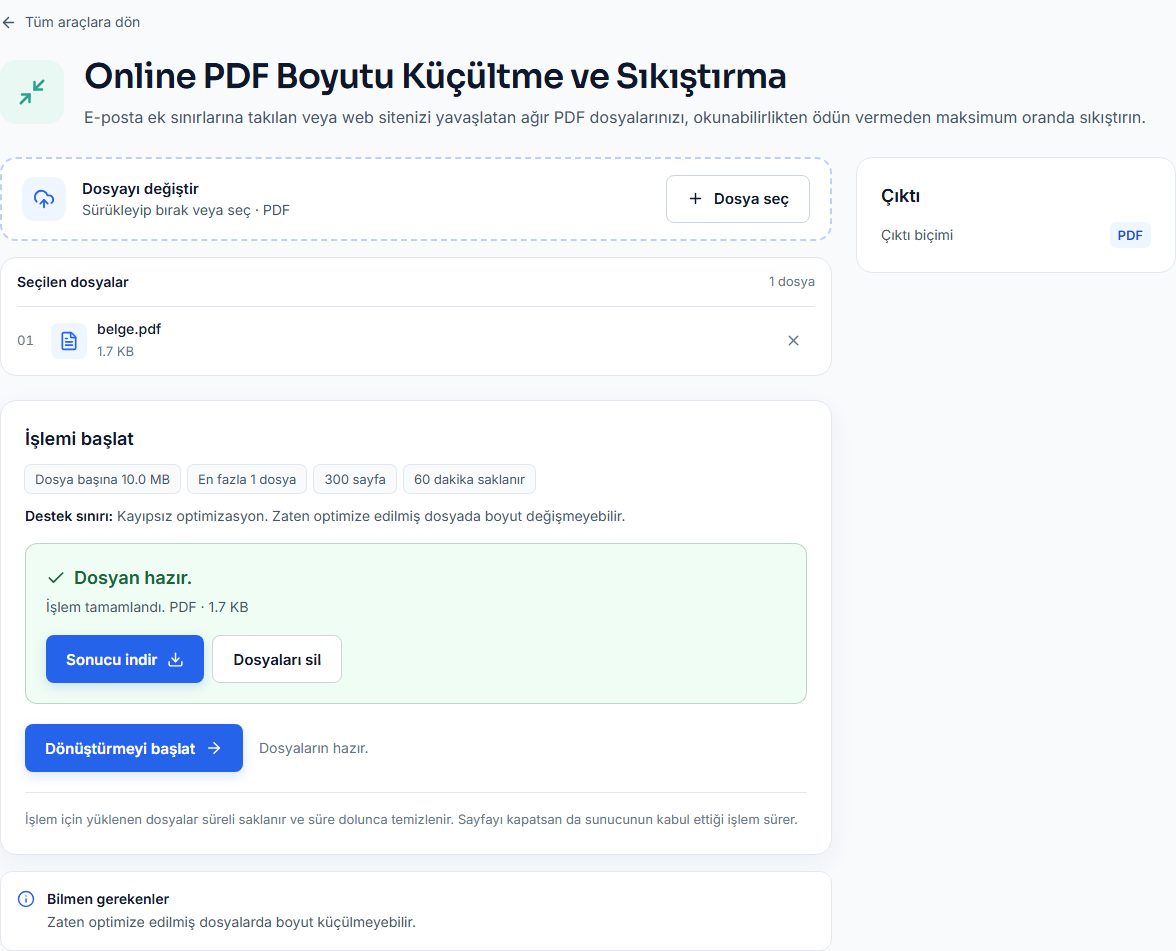
PDF sıkıştır aracı belgenin iç yapısını yeniden düzenler ve sıkıştırır; içerik ve okunabilirlik kaybı olmaz. Metin tabanlı PDF’lerde (Word’den çıktı alınmış dilekçeler) belirgin küçülme sağlar.
Sıkıştırma yetmezse: parçalara böl
Taranmış, görsel ağırlıklı belgelerde kayıpsız sıkıştırmanın etkisi sınırlıdır. Bu durumda PDF sayfalarını düzenle aracıyla belgeyi “1-40” ve “41-80” gibi aralıklara bölüp ayrı ekler halinde yükleyebilirsin.
Mümkünse belgeyi taramak yerine Word’den doğrudan PDF olarak kaydet (Word → PDF); bu yöntem çok daha küçük dosyalar üretir.
UYAP boyut sorununda hangi yöntem ne zaman işe yarar?
| Yöntem | Ne zaman? | Kalite | Beklenen etki |
|---|---|---|---|
| PDF sıkıştır (kayıpsız) | Word’den kaydedilmiş dilekçeler, karışık belgeler | Değişmez | Metin ağırlıklı dosyalarda belirgin küçülme |
| Sayfaları bölmek | Büyük delil klasörleri, uzun bilirkişi raporları | Değişmez | Her parça sınırın altına iner |
| Gereksiz sayfaları çıkarmak | Boş arka yüzler, tekrar eden kapaklar | Değişmez | Sayfa sayısı kadar küçülme |
| Gri tonlamada yeniden taramak | Renkli taranmış evrak | Renk kaybolur, metin okunur kalır | Genellikle en büyük kazanç |
| Word → PDF ile yeniden üretmek | Elinde Word aslı olan belgeler | En temiz sonuç | Taramaya göre çok daha küçük dosya |
Kayıpsız sıkıştırma içeriği değiştirmez; bu nedenle taranmış görüntülerden oluşan belgelerde etkisi sınırlıdır.
Adım adım: UYAP’a yüklenmeyen dosyayı nasıl küçültürsün?
Önce dosyanın neden büyük olduğunu anla: Word’den “PDF olarak kaydet” ile üretilmiş bir dilekçe nadiren büyüktür. Asıl sorun genellikle telefonla çekilmiş veya renkli taranmış eklerdir. Belgeyi PDF sıkıştır aracına yükle ve sonuç ekranında yeni boyutu kontrol et.
Boyut yeterince düşmediyse belge muhtemelen tamamen görüntülerden oluşuyordur. Bu durumda PDF sayfalarını düzenle aracında “1-40”, “41-80” gibi aralıklar yazarak belgeyi parçalara ayır. Her parça ayrı ek olarak yüklenebilir ve portal sınırının altında kalır.
Avukatlar için pratik iş akışı
Dilekçeyi Word’de hazırla ve Word → PDF ile çevir. Taranmış ekleri ayrı ayrı sıkıştır. Ardından mahkemenin beklediği sırayla PDF birleştir aracında tek dosya yap veya portalın ek sayısı sınırına göre gruplar oluştur. Her adımın sonunda dosya boyutunu kontrol etmek, yükleme sırasında hata alma riskini azaltır.
Dosya adlarını “Ek-1 Kira Sözleşmesi.pdf” gibi açıklayıcı vermek, hem senin hem kalemin dosyayı hızlı bulmasını sağlar. Birleştirmeden önce sayfa yönlerini kontrol et; ters taranmış sayfaları PDF sayfalarını düzenle aracındaki döndürme seçeneğiyle düzeltebilirsin.
Büro tarayıcısını doğru ayarlamak
Boyut sorununu en baştan çözmenin yolu tarama ayarlarıdır. Metin belgeleri için 200–300 DPI çözünürlük ve gri tonlama genellikle yeterlidir; renkli tarama yalnızca renkli kaşe veya fotoğraf içeren sayfalarda gerekir. Çok sayfalı evrakı tek PDF olarak taramak yerine bölümler halinde taramak sonraki düzenlemeyi de kolaylaştırır.
Gizlilik: müvekkil belgeleri nasıl korunur?
Yüklenen dosyalar yalnızca senin tarayıcı oturumundan erişilebilir, şifreli bağlantıyla aktarılır ve süre dolunca otomatik silinir. İşlem bittiğinde “Dosyaları sil” butonuna basarak erişimi hemen kapatabilirsin. Dosya içerikleri ve adları kayıt altına alınmaz.
Sık yapılan hatalar
En yaygın hata, Word’de hazırlanmış bir dilekçeyi önce yazdırıp sonra taramaktır. Bu yöntem hem dosyayı onlarca kat büyütür hem de metni aranamaz hale getirir. Dilekçeyi her zaman doğrudan PDF olarak kaydet; yalnızca ıslak imzalı sayfaları tara.
İkinci yaygın hata, tüm ekleri tek bir dev PDF’te toplayıp sonra sınırla uğraşmaktır. Ekleri baştan mantıklı gruplara ayırmak (örneğin sözleşmeler, yazışmalar, faturalar) hem yükleme hem inceleme açısından daha düzenli bir dosya üretir.
Üçüncü hata, dosyayı farklı araçlarla defalarca sıkıştırmaktır. Kayıpsız sıkıştırma ikinci kez uygulandığında ek kazanç sağlamaz; bunun yerine sayfa çıkarma veya yeniden tarama gibi farklı bir yönteme geç.
Taranmış belge mi, dijital PDF mi? Nasıl anlarsın?
PDF’i aç ve bir kelimeyi fareyle seçmeyi dene. Metin seçilebiliyorsa belge dijitaldir ve sıkıştırma genellikle iyi sonuç verir. Hiçbir şey seçilemiyorsa belge taranmış görüntülerden oluşur; bu durumda bölme veya daha düşük çözünürlükte yeniden tarama daha etkilidir. Taranmış belgeden alıntı yapman gerekirse Metin çıkar (OCR) aracı metni düz yazıya dönüştürür.
UYAP İçin PDF Dosya Boyutu Küçültme nasıl yapılır?
- 1
PDF’i yükle
UYAP’a yüklenmeyen dilekçe, ek veya delil PDF’ini seç.
- 2
Sıkıştır
Tek tıkla optimize et; yeni boyutu sonuç ekranında gör.
- 3
Gerekirse böl
Hâlâ büyükse sayfa aralıklarıyla parçalara ayır ve ayrı yükle.
İpuçları
- Tarayıcı ayarlarında 200–300 DPI ve gri tonlama seçmek taranmış evrakın boyutunu baştan küçültür.
- Birden çok eki tek PDF yapmak yerine portalın izin verdiği ek sayısına göre bölmek yükleme hatalarını azaltır.
- Şifreli PDF’ler işlenemez; korumayı kaldırılmış sürümü kullan.
- İmza ve kaşe sayfalarını ayrıca kontrol et: kayıpsız sıkıştırma bunları değiştirmez ama yeniden tarama yaptıysan okunaklı olduklarından emin ol.
- Aynı belgeyi birden çok kez sıkıştırmak ek kazanç sağlamaz; ikinci denemede yöntemi değiştir (böl veya yeniden tara).
Kullanılan araçlar
Sıkça sorulan sorular
Sıkıştırma belgenin okunurluğunu bozar mı?
Hayır. Kayıpsız optimizasyon kullanılır; metin, imza görüntüleri ve barkodlar aynen kalır.
Dosya küçülmedi, neden?
Belge zaten optimize edilmişse veya tamamen taranmış görüntülerden oluşuyorsa küçülme sınırlı olur. Bu durumda belgeyi bölmeyi dene.
Müvekkil belgeleri güvende mi?
Dosyalar yalnızca senin oturumundan erişilir, süre dolunca otomatik silinir ve işlem bitince “Dosyaları sil” ile hemen silebilirsin.
En fazla kaç sayfa işlenir?
PDF sıkıştırmada 300 sayfaya ve 10 MB’a kadar dosyalar desteklenir.
UYAP’ın dosya boyutu sınırı kaç MB?
Sınırlar portal ve işlem türüne göre değişebilir ve zamanla güncellenebilir. Güncel değeri yükleme ekranındaki uyarıdan kontrol et; bu rehberdeki yöntemler hangi sınır geçerli olursa olsun dosyayı küçültmeye yarar.
Sıkıştırılmış PDF’i UYAP kabul eder mi?
Evet. Sıkıştırma standart bir PDF üretir; içerik ve sayfa yapısı değişmez.
Birden çok eki tek seferde küçültebilir miyim?
PDF sıkıştır tek dosyayla çalışır. Ekleri önce PDF birleştir ile tek dosya yapıp sonra sıkıştırabilir veya her eki ayrı sıkıştırabilirsin.