Bu sayfa şu aramalar için hazırlandı
- vize final notları birleştirme
- ders notlarını tek pdf yapma
- ders slaytları tek pdf
- pdf notları birleştirme
- çıkmış sorular pdf birleştirme
- sınav notları tek dosya
Sınav haftası neden tek PDF?
Her hafta ayrı yüklenen slaytlar, WhatsApp grubundan gelen notlar ve çıkmış sorular telefonda ve bilgisayarda dağınık durur. Tek bir PDF ile tabletinde baştan sona okuyabilir, arama (Ctrl+F) ile konuya anında atlayabilir ve tek dosyayı yazdırabilirsin.
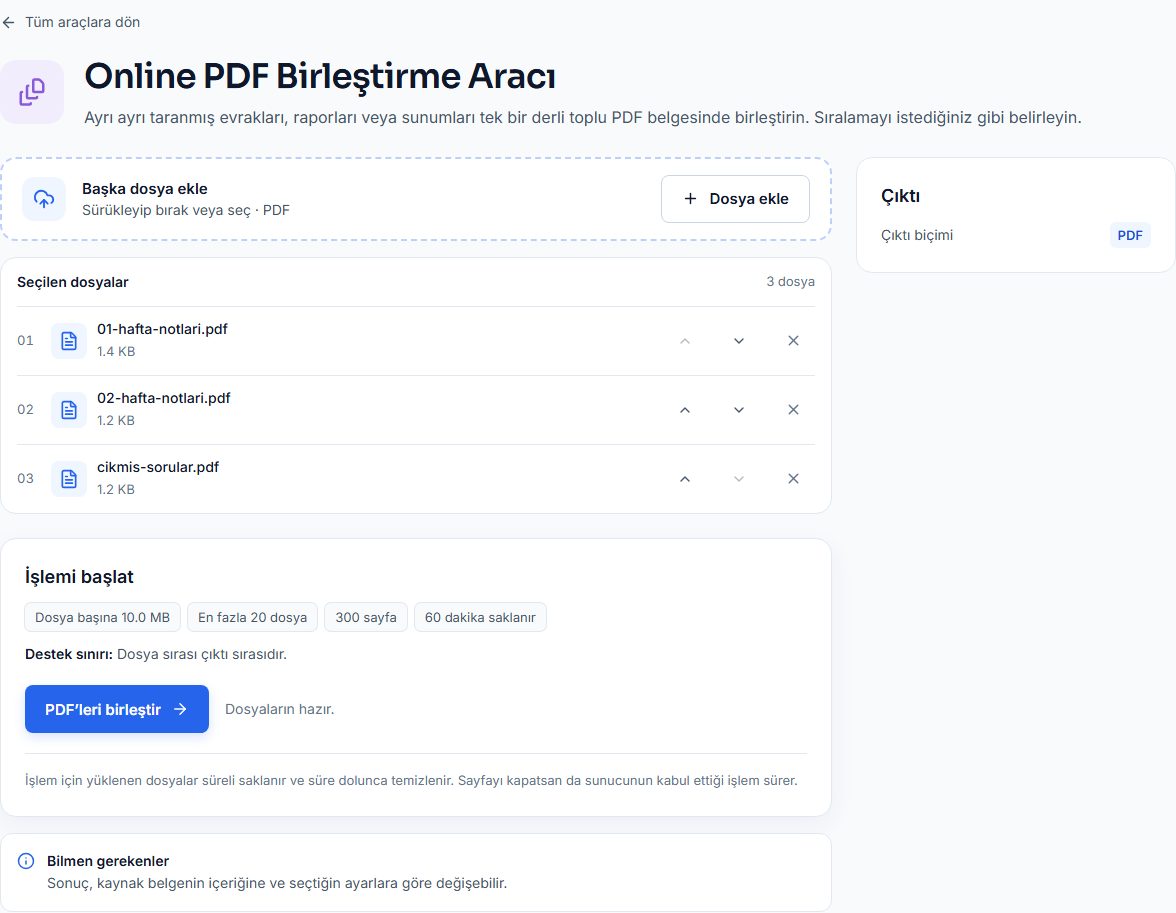
Birleştirirken dosya sırasını sen belirlersin: önce 1. hafta, sonra 2. hafta… En sona çıkmış soruları eklemek tekrar için ideal bir düzen sağlar.
Çok büyük olursa ne yapmalı?
Bir dönemin tüm slaytları büyük bir dosya olabilir. Birleştirdikten sonra PDF sıkıştır aracıyla boyutu küçültebilir, gereksiz sayfaları (kapak, boş sayfa, tekrar eden slaytlar) PDF sayfalarını düzenle aracıyla çıkarabilirsin.
Ders notlarını toplamanın yolları
| Yöntem | Hız | Sıra kontrolü | Kurulum |
|---|---|---|---|
| Online PDF birleştir | Saniyeler | Tam (ok tuşları) | Gerekmez |
| Masaüstü PDF yazılımı | Hızlı | Tam | Genellikle ücretli lisans |
| Notları tek tek yazdırmak | Yavaş | Elle | Yazıcı ve kağıt |
| Telefonda ayrı dosyalarla çalışmak | Arama zor | Yok | Gerekmez |
Sınav haftası için ideal not dosyası nasıl kurulur?
İyi bir sınav dosyası üç katmandan oluşur: haftalık ders slaytları, kendi tuttuğun notlar ve çıkmış sorular. Slaytları hafta sırasıyla, notlarını ilgili haftanın hemen arkasına, çıkmış soruları ise en sona koymak tekrar sırasında konudan soruya doğal bir akış sağlar.
Birden çok ders için ayrı dosyalar oluştur. Tek bir dev dosya yerine ders başına bir PDF, telefonda ve tablette çok daha hızlı açılır ve arama sonuçları daha anlamlı olur.
Tablette verimli çalışmak
Birleştirilmiş PDF’i GoodNotes, Notability veya Samsung Notes gibi uygulamalarda açarak slaytların üzerine el yazısıyla not alabilirsin. Tek dosya olduğu için tüm dönem boyunca aldığın notlar aynı yerde kalır ve sınav sabahı tek bir dosyayı açman yeter.
Arama özelliği (Ctrl+F veya uygulamanın arama simgesi) birleştirilmiş dosyada çok daha değerlidir: bir kavramın geçtiği tüm haftaları tek aramada görürsün. Taranmış notlarda arama çalışmaz; bunlar için önce Metin çıkar (OCR) aracını kullan.
Grup çalışması ve paylaşım
Ders arkadaşlarınla not paylaşırken tek bir PDF göndermek, WhatsApp grubunda onlarca dosyanın kaybolmasını önler. Dosya çok büyükse PDF sıkıştır aracıyla küçültüp e-posta veya mesajlaşma uygulamasının sınırına uygun hale getirebilirsin.
Telefondan çekilen not fotoğrafları
Tahtanın veya defterin fotoğraflarını önce JPG → PDF aracıyla PDF’e çevir. Ardından bu PDF’i slaytlarla birlikte birleştir. Böylece fotoğraflar da ders dosyasının doğru haftasında yerini alır.
Hangi sırayla çalışmalı? Tekrar planı önerisi
Sınavdan iki hafta önce birleştirilmiş dosyanı baştan sona bir kez hızlıca oku ve anlamadığın sayfaları not et. Bir hafta kala yalnızca işaretlediğin bölümlere ve çıkmış sorulara odaklan. Son iki günde ise çıkmış soruları süre tutarak çöz; dosyanın sonunda topladığın sorular burada en büyük yardımcın olur.
Her çalışma oturumunun sonunda kaldığın sayfa numarasını not almak, tek dosyayla çalışmanın en büyük avantajıdır: bir sonraki oturumda doğrudan o sayfaya atlarsın.
Farklı kaynaklardan gelen PDF’ler
Hocanın yüklediği slaytlar, kütüphaneden taranmış kitap bölümleri ve arkadaşlarının paylaştığı özetler farklı programlardan çıkmış olabilir. Birleştirme bu farklılıkları sorun etmez; her sayfa kendi boyutunu ve yönünü korur. Yalnızca şifreli PDF’ler birleştirilemez, bunların şifresiz kopyasını edinmen gerekir.
Bir kaynağın yalnızca birkaç sayfası lazımsa, önce PDF sayfalarını düzenle ile o sayfaları ayır, sonra birleştir. Böylece dosyan gereksiz yere şişmez ve sınavda ihtiyacın olmayan sayfalar dikkatini dağıtmaz.
Vize ve Final Notlarını Tek PDF’te Birleştirme nasıl yapılır?
- 1
Notlarını seç
Haftalık PDF notlarını ve slaytlarını yukarıdaki alana sürükle; en fazla 20 dosya ekleyebilirsin.
- 2
Sırayı düzenle
Ok tuşlarıyla haftaları doğru sıraya koy, çıkmış soruları en sona al.
- 3
Birleştir ve indir
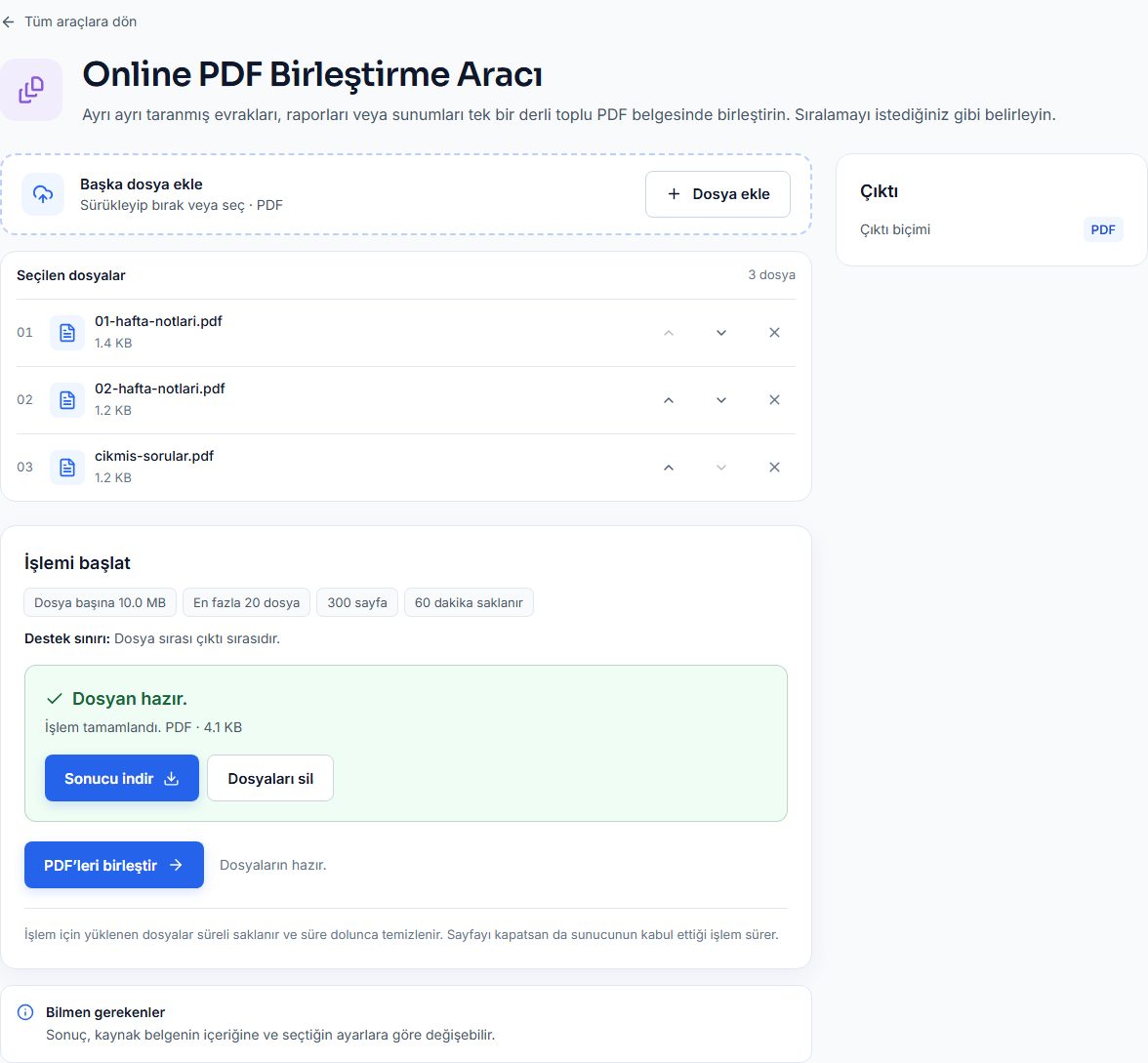
“PDF’leri birleştir”e bas, tek dosyalık sınav notunu indir.
İpuçları
- Dosya adlarını “01-hafta.pdf, 02-hafta.pdf” gibi numaralandırırsan sıralama çok daha hızlı olur.
- Telefonla çektiğin not fotoğrafları için önce JPG → PDF aracını kullan, sonra birleştir.
- Toplam sayfa sınırı 300’dür; daha büyük arşivleri dersi ikiye bölerek birleştir.
- Her dönem başında ders başına bir klasör aç ve haftalık PDF’leri numaralı adlarla kaydet; sınav öncesi birleştirme bir dakika sürer.
- Kapak ve içindekiler sayfalarını PDF sayfalarını düzenle ile çıkararak dosyayı sadeleştir.
Kullanılan araçlar
Sıkça sorulan sorular
Kaç dosyayı birleştirebilirim?
Tek seferde en fazla 20 PDF ve toplam 300 sayfa birleştirebilirsin. Dosya başına sınır 10 MB’tır.
Slaytların sırası bozulur mu?
Hayır. Çıktıdaki sayfa sırası, listede belirlediğin dosya sırasıyla birebir aynıdır.
Notlarım başkalarıyla paylaşılır mı?
Hayır. Dosyalar yalnızca senin oturumundan erişilebilir ve süre dolunca otomatik silinir; istersen işlem sonrası hemen silebilirsin.
Telefonda kullanabilir miyim?
Evet. Site mobil tarayıcıda çalışır; uygulama indirmen gerekmez.
Farklı boyuttaki slaytlar birleşir mi?
Evet. Her sayfa kendi boyutunu korur; yatay slaytlar ile dikey A4 notlar aynı dosyada yer alabilir.
Birleştirilen dosyada yer imleri olur mu?
Kaynak dosyalardaki yer imleri her zaman aktarılmayabilir; aramayı ve sayfa numaralarını kullanmak en güvenilir yoldur.
20’den fazla dosyam var, ne yapmalıyım?
Önce ilk 20 dosyayı birleştir, sonra kalanları ve ilk birleştirilmiş dosyayı tekrar birleştir. Toplam 300 sayfa sınırına dikkat et.